
Toy Story: Retro Roundup: Fehlermeldungen, Probleme und Lösungen
Fehlermeldungen zu Toy Story: Retro Roundup betreffen Abstürze, Eingabeverzögerungen, Tonfehler und Erfolge. Prüfe Einstellungen und nutze Lösungswege vor dem nächsten Versuch.
Springen zu
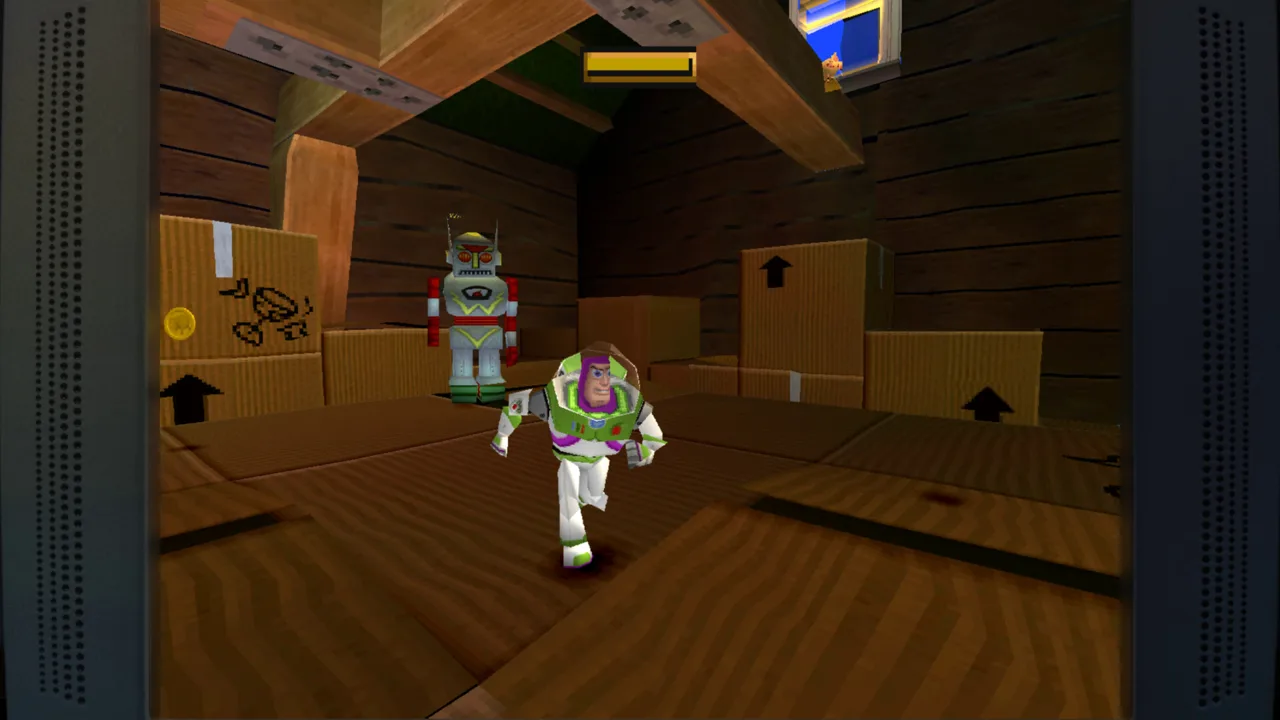
Hier anfangen: Spiel und Fehlerbild bestimmen
Fehlermeldungen zu Toy Story: Retro Roundup reichen von Abstürzen vor dem Spielstart bis zu verzerrtem Ton bei Rennen. Grenze dein Problem genau ein, denn ein fehlgeschlagener Start, eine umständliche Originalkamera und ein Erfolg, der sich nicht freischaltet, erfordern unterschiedliche Maßnahmen. Dieser Leitfaden zu Fehlermeldungen in Toy Story: Retro Roundup hilft dir, diese Probleme auseinanderzuhalten und die passenden Einstellungen, Lösungswege und Angaben für deine Meldung zu finden.
Die Sammlung enthält 11 Konsolen- und Handheld-Versionen. Bei „Toy Story 2 funktioniert nicht“ fehlt deshalb ein wichtiges Detail. Das Game-Boy-Color-Abenteuer und die PlayStation-Version von Toy Story 2: Buzz Lightyear to the Rescue! sind innerhalb der Sammlung unterschiedliche Spiele.
Ordne dein Problem zunächst der passenden Kategorie zu:
| Fehlerbild | Betroffenes Spiel oder betroffener Bereich | Worauf du achten solltest |
|---|---|---|
| Anwendung startet nicht | Start der Sammlung auf Steam | Ob sich die Sammlung überhaupt öffnet |
| Die EULA lässt sich nicht bestätigen | Bildschirm nach dem Titelbildschirm | Welche Eingabegeräte reagieren |
| Absturz beim Auswählen eines Spielstands | Spielstandauswahl auf Steam | Genaues Spiel, Version und ausgewählte Datei |
| Linker Stick verhält sich wie ein Steuerkreuz | PS1-Spiele, darunter A Bug’s Life | Bewegungsrichtungen und Gehgeschwindigkeit |
| Verzerrte Musik oder Soundeffekte | Toy Story Racer | Genaue Version und betroffene Tonausgabe |
| Rennerfolg bleibt gesperrt | Toy Story Racer auf dem Game Boy Color | Lösungsweg über das Passwortmenü |
- Notiere den vollständigen Spielnamen und die ursprüngliche Plattform. Ergänze je nach Spiel „PS1“, „SNES“, „Genesis“ oder „Game Boy Color“.
- Bestimme den frühesten Punkt, an dem etwas schiefläuft. Der Start der Sammlung und die Auswahl eines Spielstands sind unterschiedliche Fehlerstellen.
- Trenne das Fehlerbild von seinen Auswirkungen. „Die Kamera dreht sich entgegen meiner bevorzugten Richtung“ ist hilfreicher als „Die Sprungpassagen sind unmöglich“.
Behalte diese Unterscheidung in deinen Fehlermeldungen zu Toy Story: Retro Roundup bei. Eine präzise Beschreibung gibt anderen einen konkreten Ablauf, den sie nachvollziehen können.
Schritt 1: Startprobleme, EULA und Abstürze bei der Spielstandauswahl prüfen
Auf Steam treten Abstürze beim Start der PS1-Version von Toy Story 2 sowie unmittelbar nach der Auswahl eines Spielstands auf. Ein weiteres Startproblem verhindert, dass sich die Sammlung überhaupt öffnet.
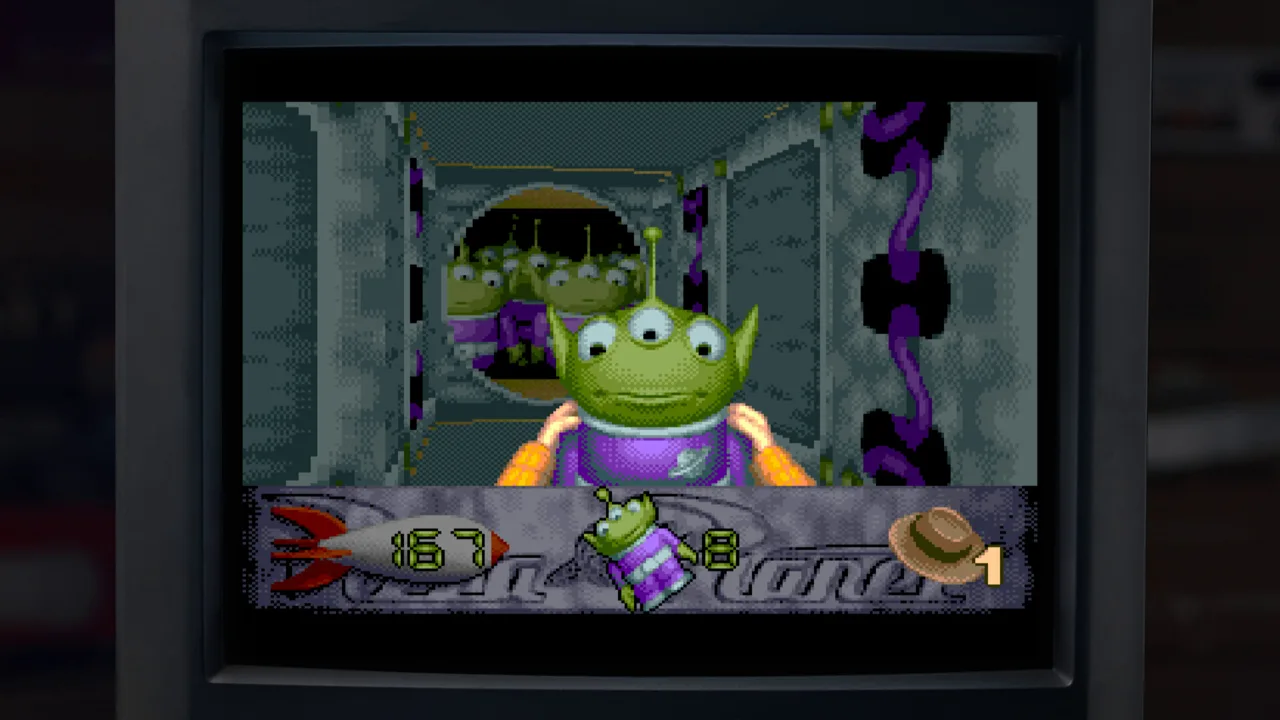 Image: Steam / Digital Eclipse
Das EULA-Problem tritt nach dem Titelbildschirm auf: Eingaben mit Tastatur, Maus und Controller können wirkungslos bleiben, sodass du nicht weiterkommst. Beschreibe das als Eingabeproblem auf dem Bildschirm mit der Lizenzvereinbarung, wenn es bei dir genauso abläuft.
Gehe in dieser Reihenfolge vor, um den Fehler einzugrenzen:
- Prüfe, ob die Anwendung startet. Notiere, ob du den Titelbildschirm erreichst.
- Prüfe, ob du zur EULA gelangst und sie bestätigen kannst. Halte fest, welche Geräte du ausprobiert hast und was jeweils passiert ist.
- Prüfe, ob das Menü der Sammlung bedienbar bleibt. So unterscheidest du ein Problem der Sammlung von einem Fehler in einem ausgewählten Spiel.
- Notiere die letzte Aktion vor dem Absturz. Die Auswahl eines Spiels und die Auswahl eines Spielstands brauchen jeweils eine eigene Beschreibung.
Vergleiche deinen Computer bei der Windows-Version mit diesen Mindestanforderungen:
| Komponente | Mindestanforderung |
|---|---|
| Betriebssystem | Windows 10, 64-Bit |
| Prozessor | Intel Core i3-4100 oder AMD A8-6600K |
| Arbeitsspeicher | 8 GB RAM |
| Grafikkarte | Nvidia GeForce GTX 460 oder AMD Radeon R7 250X |
| Verfügbarer Speicherplatz | 8 GB |
Gib bei einem PC-Absturz deine Hardware und dein Betriebssystem an. Ob dein Rechner die Mindestanforderungen erfüllt, liefert hilfreichen Kontext; beschreibe zusätzlich genau, an welcher Stelle der Fehler auftritt.
Benenne bei Abstürzen während der Spielstandauswahl die ausgewählte Datei, ohne deinen Fortschritt zu löschen. Notiere, ob das Problem nur in einem oder in mehreren Spielen auftritt, und nenne jede betroffene Version.
Formuliere bei Fehlermeldungen zu solchen Problemen in Toy Story: Retro Roundup gleich den ersten Satz konkret: „Die Sammlung schließt sich, wenn ich in der PS1-Version von Toy Story 2 einen Spielstand auswähle“ nennt sofort die Aktion und das Spiel.
Schritt 2: Eingabeverzögerung, analoge Bewegung und Kameraeinstellungen unterscheiden
Die Steuerung kann sich aus unterschiedlichen Gründen falsch anfühlen. Ein verzögerter Sprung, eingeschränkte Bewegungsrichtungen und eine invertierte Kamera beeinflussen das Spielen jeweils anders. Eine Kameraeinstellung verändert dabei nur das Kameraverhalten.
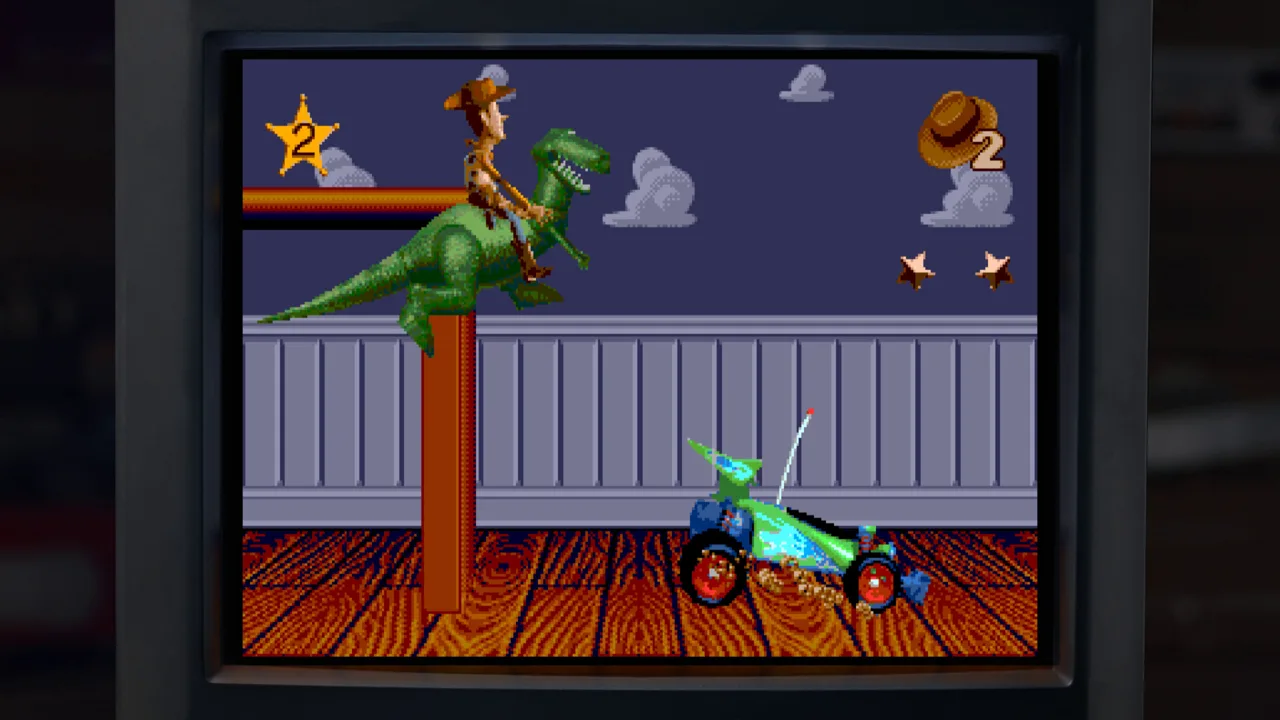 Image: Steam / Digital Eclipse
Beschwerden über Eingabeverzögerungen betreffen unter anderem Toy Story 2. Die Erfahrungen unterscheiden sich: Für manche Spieler reagieren die PS1-Spiele so vertraut wie früher. Beschreibe die verzögerte Aktion genau, statt jeden verpatzten Sprung derselben Ursache zuzuschreiben.
Bei der analogen Bewegung gibt es ein konkreteres Problem. In der PS1-Version von A Bug’s Life kann sich der linke Stick wie das Steuerkreuz verhalten. Dadurch beschränkt sich die Bewegung auf acht Richtungen, und ein leichtes Neigen des Sticks ermöglicht kein langsames Gehen.
| Steuerungsproblem | So fühlt es sich an | Hilfreiche Prüfung oder Maßnahme |
|---|---|---|
| Eingabeverzögerung | Bewegungen oder Sprünge erfolgen nach dem Tastendruck verspätet | Genaue Aktion und Spielversion bestimmen |
| Stickbewegung wie mit einem Steuerkreuz | Die Bewegung folgt festen Richtungen | Richtungswechsel getrennt von der Kamerabewegung prüfen |
| Fehlende stufenlose Bewegungsgeschwindigkeit | Leichtes Neigen des Sticks führt nicht zu langsamem Gehen | Stickneigung und daraus entstehende Bewegung beschreiben |
| Invertierte Kamera in Toy Story 2 | Die Kamera bewegt sich entgegen deiner bevorzugten Richtung | In Rex’s Cheat Codes nach der Option zum Umschalten der Kamera suchen |
| Umständliche Originalkamera | Die Kameraposition erschwert das Einschätzen von Sprüngen | Mit Rewind verpatzte Sprünge erneut versuchen |
Prüfe die Steuerung in dieser Reihenfolge:
- Prüfe die Bewegungsrichtung. Achte darauf, ob die Figur auch Zwischenwinkeln des Sticks folgt.
- Prüfe die Bewegungsgeschwindigkeit. Unterscheide in A Bug’s Life zwischen eingeschränkten Richtungen und der fehlenden Möglichkeit, langsam zu gehen.
- Prüfe das Kameraverhalten separat. Suche in Toy Story 2 unter Rex’s Cheat Codes nach der Option zum Umschalten der Kamera.
- Beschreibe verzögerte Aktionen präzise. Nenne den betroffenen Sprung, die Drehung oder die Menüaktion.
Mit Rewind kannst du nach einem Fehler zurückspulen. Nutze die Funktion, um eine schwierige Landung erneut zu versuchen und dich an die Reaktionen des Spiels zu gewöhnen. Das zugrunde liegende Lenk- oder Bewegungssystem verändert sich dadurch nicht.
Die ursprünglichen 3D-Spiele haben außerdem anspruchsvolle Kameras und erschweren mitunter die Positionierung. Auch das ursprüngliche Toy Story bietet knappe Zeitlimits und schwierige Level. Lies die erweiterten Spielanleitungen unter „How to Play“, bevor du eine ungewohnte Aktion als Fehlfunktion einordnest.
Konzentriere dich in deinen Fehlermeldungen zu Toy Story: Retro Roundup jeweils auf ein einzelnes Steuerungsproblem. „Der Stick ermöglicht nur Bewegungen in acht Richtungen“ sagt deutlich mehr aus als „Die Steuerung ist schlecht“.
Schritt 3: Tonfehler und sprachliche Einschränkungen bestimmen
Zu den Tonproblemen gehören verzerrter Klang in Toy Story Racer und eine unerwartete „Game Over“-Melodie im ersten Level der PS1-Version von A Bug’s Life. Beschreibe diese Fehler getrennt voneinander.
In Toy Story Racer betrifft die Verzerrung sowohl die Musik als auch die Soundeffekte. Bei A Bug’s Life besteht das besondere Problem darin, dass während eines Levels die falsche Melodie abgespielt wird.
| Problem | Betroffener Inhalt | Zu notierendes Detail |
|---|---|---|
| Tonverzerrung | Toy Story Racer | Ob Musik, Soundeffekte oder beides verzerrt klingen |
| Unerwartete „Game Over“-Melodie | A Bug’s Life, erstes Level auf PS1 | Was beim Einsetzen der Melodie gerade passiert ist |
| Fehlende deutsche Spieltexte | Enthaltene PS1-Spiele wie A Bug’s Life und Toy Story Racer | Spielversion und angezeigte Sprache |
| Deutsche Sammlungsmenüs mit englischen Spielinhalten | Oberfläche der Sammlung und einzelne Spiele | Auf welchem Bildschirm sich die Sprache ändert |
Gehe bei einem Tonproblem so vor:
- Nenne das Spiel und die Version. Gib die ursprüngliche Plattform an, statt nur den Namen der Sammlung zu nennen.
- Beschreibe den Klang. Eine Verzerrung und eine fälschlich ausgelöste Melodie sind unterschiedliche Fehlerbilder.
- Bestimme die Stelle. Gib bei der Melodie in A Bug’s Life an, dass sie im ersten Level auftritt.
- Beschreibe die Spielsituation. Erkläre, was deine Figur beim Auftreten des Tons gerade gemacht hat.
Auch das Sprachverhalten braucht eine genaue Beschreibung. Deutsche Menüs in der Sammlung bedeuten nicht, dass jedes enthaltene Spiel deutsche Texte bietet. Die PS1-Versionen von A Bug’s Life und Toy Story Racer haben Beschwerden wegen fehlender deutscher Lokalisierung ausgelöst, während die Oberfläche der Sammlung Deutsch anzeigen kann.
Wenn dir deutsche Texte beim Spielen wichtig sind, prüfe das einzelne Spiel vor einer längeren Sitzung. Unterscheide in deiner Beschreibung zwischen Menüsprache, Spieltexten und gesprochenen Dialogen.
Bei diesen Fehlermeldungen zu Toy Story: Retro Roundup kann eine kurze Aufnahme das Problem anschaulich vermitteln. Nimm den betroffenen Ton oder den Wechsel von einem deutschen Sammlungsmenü zu englischen Spielinhalten auf und halte persönliche Informationen aus dem Bild.
Schritt 4: Den Lösungsweg für den Racer-Erfolg ausprobieren und die Meldung abschließen
Die Game-Boy-Color-Version von Toy Story Racer hat ein bestimmtes Problem mit einem Erfolg: Auch nach Abschluss der Rennen kann der zugehörige Erfolg gesperrt bleiben. Im betroffenen Fall führte auch das erneute Spielen über Quick Race nicht zur Freischaltung.
Über das Passwortmenü ließ sich der Erfolg erfolgreich auslösen:
- Öffne das Passwortmenü in Toy Story Racer für Game Boy Color.
- Gib das Spielstandpasswort für das letzte Rennen ein.
- Spiele das letzte Rennen über diesen Zugang.
- Prüfe anschließend, ob der Erfolg freigeschaltet wurde.
Verwende das Passwort, das zum Fortschritt vor diesem letzten Rennen gehört. Dieser Lösungsweg gilt für die Game-Boy-Color-Version; das PS1-Rennspiel ist eine separate Version.
Diese Unterscheidung ist bei der Beschreibung des Ergebnisses wichtig. Gib an, ob du das Turnier abgeschlossen, Quick Race ausprobiert oder das Rennen über das Passwortmenü gestartet hast. Genau diese Zugangswege helfen dabei, das Erfolgsproblem einzugrenzen.
Stelle vor dem Absenden einer Fehlermeldung zu Toy Story: Retro Roundup eine kompakte Checkliste zusammen:
- Plattform: Gib Steam unter Windows an, wenn das Problem dort auftritt.
- Enthaltenes Spiel: Nenne den vollständigen Titel und die ursprüngliche Konsole oder den Handheld.
- Auslöser: Beschreibe die genaue Aktion unmittelbar vor dem Problem.
- Erwartetes Verhalten: Erkläre, was passieren sollte.
- Tatsächliches Verhalten: Beschreibe den Absturz, die eingeschränkte Steuerung, den Tonfehler oder den gesperrten Erfolg.
- Relevante Ausstattung: Ergänze bei Bedarf PC-Daten oder verwendete Eingabegeräte.
- Beleg: Füge einen Screenshot oder eine kurze Aufnahme hinzu, die das Problem zeigt.
Zum Beispiel: „In Toy Story Racer für Game Boy Color habe ich die Turnierrennen abgeschlossen, aber der Erfolg blieb gesperrt. Auch nach dem erneuten Abschließen der Rennen über Quick Race wurde er nicht freigeschaltet.“
Trenne Beschwerden, die nichts miteinander zu tun haben. Eine fehlende Lokalisierung erklärt keinen Absturz, und eine invertierte Kamera belegt keine Eingabeverzögerung. Klare Beschreibungen bewahren die Details, die für das jeweilige Problem zählen.
Über die Steam-Seite von Toy Story: Retro Roundup gelangst du zur PC-Version und den zugehörigen Supportmöglichkeiten auf Steam.
FAQ
Was gehört in eine Fehlermeldung zu Toy Story: Retro Roundup?
Nenne deine Plattform, das genaue Spiel samt ursprünglicher Systemversion, die Aktion, die das Problem auslöst, und das anschließende Verhalten. Ergänze bei Abstürzen deine PC-Daten und bei Eingabeproblemen Angaben zum Controller. Screenshots oder kurze Aufnahmen veranschaulichen Ton-, Bewegungs- und Sprachprobleme.
Kann ich die invertierte Kamera in Toy Story 2 ändern?
Suche unter Rex’s Cheat Codes nach der Option zum Umschalten der Kamera. Prüfe diese Einstellung getrennt vom Ansprechverhalten der Bewegung: Mit dem Wechsel der Kamerarichtung passt du die Kamera an deine Vorlieben an.
Wie löse ich das Erfolgsproblem in Toy Story Racer für Game Boy Color?
Gib im Passwortmenü das Spielstandpasswort für das letzte Rennen ein und spiele anschließend dieses Rennen. Über diesen Weg wurde der Erfolg freigeschaltet, nachdem er trotz abgeschlossenem Turnier und Versuchen über Quick Race gesperrt geblieben war.
Behebt Rewind Eingabeverzögerungen oder eingeschränkte analoge Bewegung?
Mit Rewind kehrst du zu einem früheren Spielmoment zurück und kannst einen Fehler erneut angehen. Nutze die Funktion bei verpatzten Sprüngen oder Begegnungen, bei denen du Schaden genommen hast. Eingabeverzögerungen und analoge Bewegung nach Steuerkreuzprinzip bleiben eigenständige Steuerungsprobleme, die du in deiner Meldung beschreiben solltest.
Weiter mit
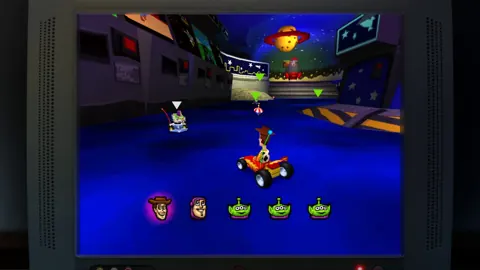 Toy Story: Retro Roundup Atari: Der komplette SpielguideEntdecke Toy Story: Retro Roundup Atari mit einem Guide zu allen 11 Versionen, der Rückspulfunktion, Rex’ Cheatcodes, Museumsextras und dem Toy Story 3-Doppelpaket. Leg los.
Beliebte Seiten
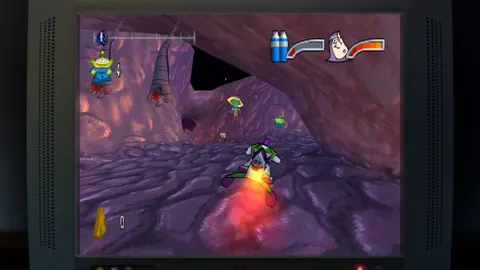
Toy Story: Retro Roundup – Einsteiger-Guide für einen starken Start
Wähle mit diesem Einsteiger-Guide zu Toy Story: Retro Roundup dein erstes Spiel, lerne die Rückspulfunktion kennen, nutze Rex’ Cheats und meistere klassische Pixar-Abenteuer.
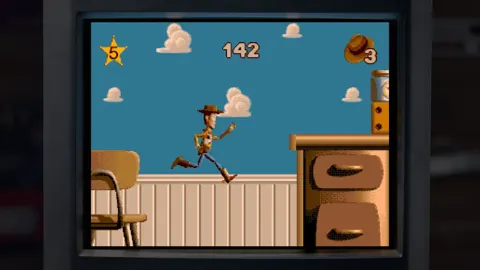
Toy Story: Retro Roundup – Erscheinungsdatum und Kaufberatung
Toy Story: Retro Roundup erschien am 15. Oktober 2026. Vergleiche Plattformen, enthaltene Spiele, Preise und das Paket mit Toy Story 3, bevor du eine Edition auswählst.
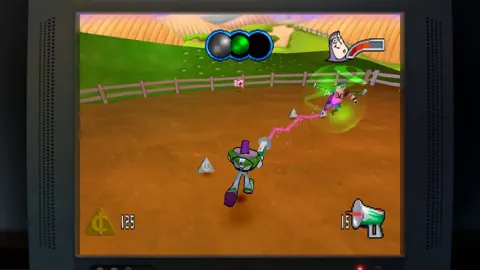
Toy Story: Retro Roundup – Spielerleitfaden zu A Bug's Life
Der Leitfaden zu A Bug's Life in Toy Story: Retro Roundup: Vergleiche die PS1- und Game-Boy-Color-Versionen, lerne die wichtigsten Mechaniken kennen und entdecke Cheats, Extras und Veröffentlichungsdetails.
Toy Story: Retro Roundup für PC: Steam-Einrichtung & Spielguide
Spiele Toy Story: Retro Roundup auf dem PC über Steam. Prüfe die Windows-Anforderungen, entdecke alle 11 Spielversionen und erfahre, wie Zurückspulen, Cheats und lokale Rennen funktionieren.
Community beitreten
Offizielle Kanäle für Neuigkeiten, Updates und Spielerhilfe: